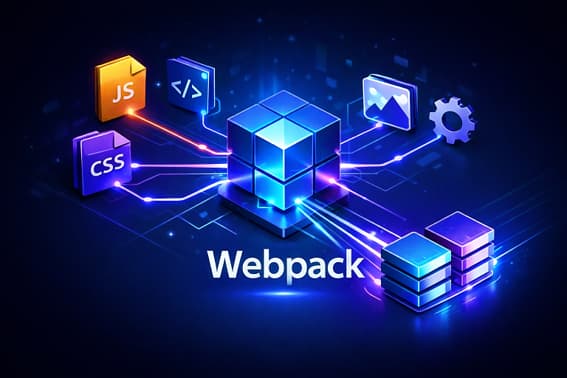
En el desarrollo web moderno, escribir código ya no es suficiente. Actualmente trabajamos con múltiples archivos JavaScript, estilos, imágenes, fuentes, frameworks y librerías que deben integrarse de forma eficiente para ofrecer aplicaciones rápidas, escalables y fáciles de mantener. Aquí es donde Webpack se convierte en una herramienta clave.
Webpack no es solo un empaquetador de archivos; es el motor que orquesta todo el proceso de construcción de una aplicación web moderna. Se encarga de analizar dependencias, transformar código, optimizar recursos, y preparar tu proyecto para que funcione de manera óptima tanto en desarrollo como en producción.
Si alguna vez te has preguntado cómo proyectos grandes en React, Vue o Angular logran cargar rápido, mantener su código organizado y adaptarse a distintos entornos, herramientas como Webpack son parte fundamental de la respuesta. Aunque al principio puede parecer complejo, entenderlo te da un control profundo sobre tu aplicación y eleva significativamente tu nivel como desarrollador.
En este artículo exploraremos Webpack desde los fundamentos, explicando qué es, cómo funciona, cómo configurarlo correctamente y cuáles son sus características más potentes. Al finalizar, no solo sabrás usar Webpack, sino que comprenderás por qué es una de las herramientas más importantes del ecosistema frontend moderno.
Ver índice del contenido
1. ¿Qué es Webpack?
Webpack es una herramienta de construcción (build tool) para aplicaciones web modernas que actúa como un empaquetador de módulos. Su función principal es analizar, procesar y agrupar todos los recursos de un proyecto —JavaScript, CSS, imágenes, fuentes y otros archivos— en uno o varios archivos optimizados que el navegador pueda cargar de forma eficiente.
En términos simples, Webpack toma todos los archivos dispersos de tu proyecto y los convierte en un conjunto de archivos finales organizados, optimizados y listos para producción.
Webpack como empaquetador de módulos
Webpack trabaja bajo el concepto de módulos: cada archivo de tu aplicación es tratado como un módulo independiente que puede depender de otros módulos mediante sentencias como import o require.
Por ejemplo, cuando importas un archivo CSS o una imagen dentro de un archivo JavaScript, Webpack entiende esa relación, la procesa y la incluye automáticamente en el paquete final. Esto permite construir aplicaciones complejas manteniendo una estructura clara y modular.
Más que JavaScript
Aunque Webpack nació como un empaquetador de JavaScript, actualmente puede manejar prácticamente cualquier tipo de recurso gracias a su ecosistema de loaders y plugins.
Con Webpack puedes:
- Transpilar JavaScript moderno (ES6+) a versiones compatibles con navegadores antiguos (mediante Babel)
- Importar archivos CSS, Sass o Less directamente desde JavaScript
- Optimizar imágenes y fuentes
- Gestionar variables de entorno
- Dividir el código en partes más pequeñas para mejorar el rendimiento
Todo esto ocurre de forma automática durante el proceso de construcción.
El problema que Webpack resuelve
Antes de herramientas como Webpack, los desarrolladores tenían que:
- Cargar múltiples archivos JavaScript manualmente en el HTML
- Gestionar el orden de carga de dependencias
- Optimizar recursos de forma manual
- Resolver problemas de compatibilidad entre navegadores
Webpack soluciona estos problemas al:
- Analizar dependencias de forma automática
- Garantizar el orden correcto de carga
- Reducir el tamaño de los archivos finales
- Automatizar tareas repetitivas del flujo de desarrollo
- Ofrecer un entorno de desarrollo optimizado con recarga en caliente
Webpack en el desarrollo moderno
Webpack es ampliamente utilizado en proyectos profesionales y es la base del sistema de construcción de muchos frameworks y herramientas populares. Incluso cuando no se usa directamente, ha estado integrado internamente en herramientas como Create React App (aunque actualmente muchas migran a alternativas como Vite) o Angular CLI.
Dominar Webpack significa entender cómo se construyen realmente las aplicaciones web modernas, y te permite personalizar, optimizar y escalar tus proyectos con total control.
2. ¿Por qué usar Webpack?
En un proyecto web pequeño, incluir algunos archivos JavaScript y CSS puede ser suficiente. Sin embargo, a medida que una aplicación crece en tamaño y complejidad, gestionar manualmente los recursos se vuelve insostenible. Webpack surge precisamente para resolver este problema y ofrecer un flujo de trabajo sólido y escalable.
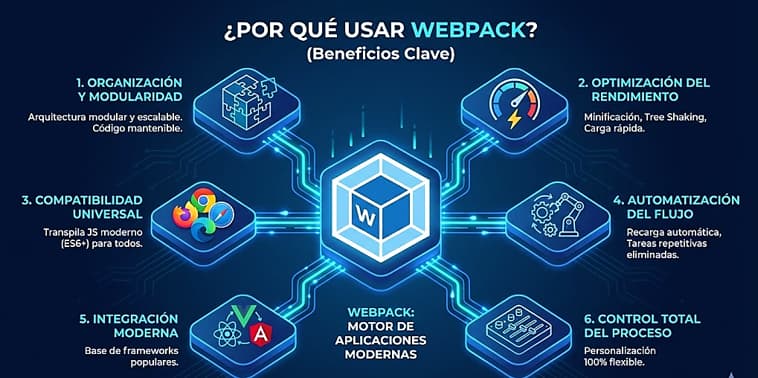
Usar Webpack no es una moda: es una decisión técnica que impacta directamente en la organización del código, el rendimiento de la aplicación y la experiencia del desarrollador.
Organización y modularidad del código
Webpack fomenta una arquitectura basada en módulos. Cada archivo cumple una función específica y puede reutilizarse fácilmente en diferentes partes de la aplicación. Esto hace que el código sea:
- Más legible
- Más mantenible
- Más fácil de escalar
Al centralizar el punto de entrada y gestionar automáticamente las dependencias, Webpack elimina errores comunes relacionados con el orden de carga de archivos.
Optimización del rendimiento
Una de las razones más importantes para usar Webpack es la optimización automática de los recursos. Durante el proceso de construcción, Webpack puede:
- Reducir el tamaño de los archivos (minificación)
- Eliminar código que no se utiliza (tree shaking)
- Combinar múltiples archivos en menos solicitudes HTTP
- Generar archivos optimizados para producción
Esto se traduce en tiempos de carga más rápidos y una mejor experiencia para el usuario final.
Compatibilidad con navegadores
El ecosistema web evoluciona rápidamente, pero no todos los navegadores soportan las últimas características de JavaScript. Webpack, en combinación con herramientas como Babel, permite escribir código moderno sin preocuparte por la compatibilidad, ya que se encarga de transformarlo a versiones soportadas por distintos navegadores.
Automatización del flujo de trabajo
Webpack automatiza muchas tareas que antes se hacían manualmente:
- Procesamiento de estilos (CSS, Sass, Less)
- Gestión de imágenes y fuentes
- Separación de entornos (development y production)
- Inyección automática de scripts en HTML
Esto reduce errores humanos y acelera el desarrollo, permitiendo que el desarrollador se enfoque en escribir código y no en tareas repetitivas.
Integración con frameworks y librerías modernas
Webpack es el corazón del sistema de construcción de muchos frameworks populares como:
- React
- Vue
- Angular
Su flexibilidad permite adaptarlo a cualquier tipo de proyecto, desde una aplicación sencilla hasta una plataforma empresarial compleja.
Control total del proceso de construcción
A diferencia de herramientas más «automáticas», Webpack ofrece control detallado sobre cada etapa del proceso. Puedes personalizar:
- Cómo se procesan los archivos
- Qué recursos se incluyen
- Cómo se optimiza el resultado final
Este nivel de control es especialmente valioso en proyectos profesionales donde el rendimiento y la escalabilidad son críticos.
3. ¿Cómo funciona Webpack?
Para entender cómo funciona Webpack, conviene imaginarlo como un proceso ordenado que toma tu proyecto tal como lo escribes y lo transforma en una versión optimizada lista para el navegador.
Webpack no trabaja «por archivos sueltos», sino que construye un mapa completo de dependencias de tu aplicación y, a partir de ahí, genera los archivos finales.

Veamos el proceso paso a paso.
3.1 El punto de entrada: donde todo comienza
Webpack necesita un archivo inicial desde el cual empezar a analizar el proyecto. Este archivo se conoce como entry point o punto de entrada.
Normalmente es un archivo JavaScript como index.js o main.js. A partir de él, Webpack:
- Lee el archivo
- Detecta todos los
importyrequire - Descubre qué otros archivos necesita la aplicación
Este archivo es el origen de toda la cadena de dependencias.
Ejemplo de configuración:
entry: './src/index.js'
Con esta simple línea, le indicas a Webpack desde dónde debe comenzar a construir el grafo de dependencias de tu aplicación.
3.2 Análisis del grafo de dependencias
Una vez definido el punto de entrada, Webpack analiza cada archivo importado y construye lo que se conoce como un grafo de dependencias (dependency graph).
Este grafo es una representación de:
- Qué archivos dependen de otros
- En qué orden deben cargarse
- Qué recursos forman parte de la aplicación
Gracias a este análisis, Webpack sabe exactamente qué incluir y qué no, evitando archivos innecesarios en el resultado final.
3.3 Procesamiento de archivos con loaders
Por defecto, Webpack solo entiende JavaScript. Para poder trabajar con otros tipos de archivos (CSS, imágenes, fuentes, etc.), utiliza loaders.
Los loaders se encargan de:
- Leer archivos que no son JavaScript
- Transformarlos en módulos que Webpack pueda entender
- Integrarlos correctamente en el bundle final
Por ejemplo:
- Un loader puede convertir código moderno (ES6+) a código compatible con navegadores antiguos
- Otro puede permitir importar archivos CSS desde JavaScript
- Otro puede optimizar imágenes automáticamente
Ejemplo de configuración de loaders:
module: {
    rules: [
        {
            test: /\.css$/,
            use: ['style-loader', 'css-loader']
        }
    ]
}
En este ejemplo:
test: Define qué tipo de archivos procesar (en este caso, archivos.css)use: Especifica qué loaders aplicar en cadena
Nota importante sobre el orden de ejecución:
Webpack ejecuta los loaders de derecha a izquierda (o del último al primero en el array). Por eso en ['style-loader', 'css-loader'], Webpack ejecuta primero css-loader (para interpretar el CSS) y luego pasa el resultado a style-loader (para inyectarlo en el DOM). Aunque parezca contraintuitivo, este orden permite que los loaders se encadenen como funciones matemáticas: styleLoader(cssLoader(archivo)).
Este paso es clave para que Webpack sea tan flexible.
3.4 Aplicación de plugins
Mientras los loaders transforman archivos individuales, los plugins actúan sobre el proceso completo de construcción.
Los plugins permiten:
- Optimizar el bundle final
- Inyectar archivos automáticamente en HTML
- Definir variables de entorno
- Separar archivos para desarrollo y producción
Ejemplo de configuración de plugins:
plugins: [
    new HtmlWebpackPlugin({
        template: './src/index.html'
    })
]
En este ejemplo, HtmlWebpackPlugin:
- Genera automáticamente un archivo HTML
- Inyecta los scripts compilados en el HTML
- Utiliza
./src/index.htmlcomo plantilla base
En otras palabras, los plugins amplían las capacidades de Webpack y permiten personalizar el resultado final con mucho detalle.
3.5 Generación de los archivos finales
Una vez procesadas todas las dependencias, Webpack genera los archivos finales en la carpeta de salida (dist normalmente).
Ejemplo de configuración de salida:
output: {
    path: path.resolve(__dirname, 'dist'),
    filename: 'bundle.js'
}
path: Define la carpeta de destino (en este caso,dist)filename: Especifica el nombre del archivo generado
En esta etapa:
- Se combinan los módulos
- Se eliminan partes innecesarias
- Se optimiza el tamaño de los archivos
- Se preparan los recursos para ser servidos por el navegador
El resultado son uno o varios archivos JavaScript (y otros recursos) listos para ser utilizados en producción.
3.6 Diferencia entre desarrollo y producción
Webpack puede funcionar en distintos modos según el entorno:
- Modo development: Prioriza velocidad, depuración y recarga rápida
- Modo production: Prioriza rendimiento, optimización y tamaño reducido
Este comportamiento permite trabajar cómodamente durante el desarrollo y obtener resultados altamente optimizados al momento de publicar la aplicación.
3.7 Resumen del proceso completo
De forma simplificada, el flujo de Webpack es el siguiente:
- Comienza desde un punto de entrada (
entry) - Analiza todas las dependencias (grafo de dependencias)
- Transforma archivos mediante loaders
- Aplica mejoras con plugins
- Genera archivos finales optimizados (
output)
Configuración completa básica:
const path = require('path');
const HtmlWebpackPlugin = require('html-webpack-plugin');

module.exports = {
  entry: './src/index.js',

  output: {
    path: path.resolve(__dirname, 'dist'),
    filename: 'bundle.js'
  },

  module: {
    rules: [
      {
        test: /\.css$/,
        use: ['style-loader', 'css-loader']
      }
    ]
  },

  plugins: [
    new HtmlWebpackPlugin({
      template: './src/index.html'
    })
  ],

  mode: 'development'
};
Comprender este proceso es fundamental para usar Webpack con confianza, depurar problemas y sacarle el máximo provecho.
4. Configuración básica de Webpack
Configurar Webpack puede parecer intimidante al inicio, pero en realidad sigue una lógica muy clara. Con unos pocos pasos bien entendidos, puedes tener un entorno funcional y listo para crecer según las necesidades de tu proyecto.
En esta sección veremos la configuración mínima necesaria para empezar a trabajar con Webpack desde cero.
4.1 Instalación
Antes de instalar Webpack, es necesario que el proyecto tenga Node.js y npm (o yarn) instalados, ya que Webpack se ejecuta en un entorno Node.
Inicializar el proyecto
Primero, crea la estructura básica del proyecto y genera el archivo package.json:
npm init -y
Este archivo servirá para gestionar las dependencias del proyecto.
Instalar Webpack y Webpack CLI
Webpack se instala como dependencia de desarrollo, junto con su interfaz de línea de comandos:
npm install --save-dev webpack webpack-cli
- webpack → el motor principal
- webpack-cli → permite ejecutar Webpack desde la terminal
Una vez instalado, Webpack ya está disponible dentro del proyecto.
4.2 Crear el archivo de configuración (webpack.config.js)
Webpack puede funcionar sin configuración, pero en proyectos reales siempre se utiliza un archivo de configuración para tener control total sobre el proceso.
Este archivo se llama webpack.config.js y se coloca en la raíz del proyecto.
Estructura básica del archivo
Un archivo de configuración mínimo se ve así:
const path = require('path');

module.exports = {
  entry: './src/index.js',

  output: {
    filename: 'bundle.js',
    path: path.resolve(__dirname, 'dist'),
  },

  mode: 'development',
};
Explicación de cada parte
entry – Define el punto de entrada del proyecto. Es el archivo desde el cual Webpack comenzará a analizar todas las dependencias.
entry: './src/index.js'
output – Indica dónde y cómo se generarán los archivos finales.
output: {
  filename: 'bundle.js',
  path: path.resolve(__dirname, 'dist'),
}
filename: nombre del archivo finalpath: carpeta donde se guardará el resultado
mode – Define el entorno de trabajo:
development→ facilita depuración y desarrolloproduction→ optimiza el rendimiento y reduce el tamaño
mode: 'development'
Con esta configuración básica, Webpack ya es capaz de empaquetar una aplicación simple.
Preparar la estructura del proyecto
Nota importante: Antes de ejecutar Webpack, asegúrate de crear la carpeta src y dentro un archivo index.js con algún código de prueba. Por ejemplo:
console.log('¡Hola Webpack!');
Si no existe el archivo de entrada, Webpack mostrará un error indicando que no puede encontrar el módulo especificado.
4.3 Ejecutar Webpack
Una vez configurado, llega el momento de ejecutar Webpack.
Ejecución directa desde la terminal
Puedes ejecutar Webpack usando npx:
npx webpack
Webpack leerá automáticamente el archivo webpack.config.js, procesará el proyecto y generará la carpeta de salida (dist) con el archivo final.
Ejecución mediante scripts (recomendado)
La forma más profesional y habitual es definir scripts en el package.json:
"scripts": {
  "build": "webpack",
  "dev": "webpack --mode development",
  "prod": "webpack --mode production"
}
Luego puedes ejecutar:
npm run build
Esto hace el flujo de trabajo más limpio y fácil de mantener.
4.4 Resultado final
Después de ejecutar Webpack:
- Se genera la carpeta
dist(no necesitas crearla manualmente; Webpack la creará automáticamente si no existe) - Aparece el archivo
bundle.jscon todo tu código empaquetado - Tu aplicación está lista para ser usada en el navegador
Cómo usar el bundle generado
Para ver tu código en acción, necesitarás un archivo HTML que cargue el script generado. Crea un archivo dist/index.html:
<!DOCTYPE html>
<html lang="es">
<head>
    <meta charset="UTF-8">
    <meta name="viewport" content="width=device-width, initial-scale=1.0">
    <title>Mi Aplicación Webpack</title>
</head>
<body>
    <h1>Aplicación con Webpack</h1>
    <script src="bundle.js"></script>
</body>
</html>
Ahora puedes abrir dist/index.html en tu navegador y verás el resultado en la consola del navegador.
Con esto ya tienes una configuración funcional de Webpack, lista para ampliarse con loaders, plugins y características avanzadas.
5. Principales conceptos de Webpack
Webpack se basa en una serie de conceptos fundamentales que trabajan juntos para transformar tu proyecto en una aplicación optimizada y lista para producción. Comprender estos conceptos es clave para configurar Webpack con confianza, resolver errores y adaptar el proceso a cualquier tipo de proyecto.

A continuación, analizamos cada uno en detalle.
5.1 Entry (Punto de entrada)
El entry o punto de entrada indica a Webpack dónde debe comenzar a analizar la aplicación. Es el primer archivo que Webpack lee y desde el cual descubre todas las dependencias del proyecto.
Normalmente es un archivo JavaScript principal, como index.js o main.js.
¿Por qué es tan importante?
Porque a partir del entry, Webpack:
- Analiza los
importyrequire - Construye el grafo de dependencias
- Decide qué archivos forman parte del bundle final
Ejemplo básico
entry: './src/index.js'
Múltiples puntos de entrada
También es posible definir múltiples puntos de entrada, algo común en aplicaciones grandes o con varias páginas:
entry: {
  app: './src/app.js',
  admin: './src/admin.js'
}
Esto generará bundles separados para cada sección de tu aplicación.
5.2 Output (Salida)
El output define cómo y dónde Webpack genera los archivos finales que serán utilizados por el navegador.
Aquí se especifica:
- El nombre del archivo final
- La carpeta de destino
- Opciones avanzadas para control de caché
Ejemplo básico
output: {
  filename: 'bundle.js',
  path: path.resolve(__dirname, 'dist'),
}
¿Por qué es clave el output?
Porque determina:
- La estructura final del proyecto
- Cómo el navegador cargará los archivos
- La organización del código en producción
Nombres dinámicos para caché
En proyectos reales, el output suele configurarse para generar nombres dinámicos que faciliten la caché y el rendimiento:
output: {
  filename: '[name].[contenthash].js',
  path: path.resolve(__dirname, 'dist'),
  clean: true, // Limpia la carpeta dist antes de cada build (Webpack 5+)
}
Explicación de las variables:
[name]: Se reemplaza con el nombre del entry point. Si el entry es un string simple, será"main". Si tienes múltiples entries como{ app: '...', admin: '...' },[name]será"app"o"admin"respectivamente.[contenthash]: Genera un hash único basado en el contenido del archivo. Cambia solo cuando el contenido cambia, optimizando el almacenamiento en caché del navegador.clean: true: Característica nativa de Webpack 5 que elimina archivos antiguos de la carpetadistantes de cada compilación (reemplaza al antiguoCleanWebpackPlugin).
5.3 Loaders
Por defecto, Webpack solo entiende JavaScript. Los loaders permiten que Webpack procese otros tipos de archivos y los convierta en módulos compatibles.
¿Qué hacen los loaders?
- Transforman archivos antes de incluirlos en el bundle
- Permiten importar CSS, imágenes, fuentes, etc.
- Adaptan código moderno a versiones compatibles con navegadores antiguos
Funcionamiento conceptual
Un loader toma un archivo como entrada, lo transforma y devuelve un resultado que Webpack puede entender.
Ejemplo: Procesar archivos CSS
module: {
  rules: [
    {
      test: /\.css$/,
      use: ['style-loader', 'css-loader']
    }
  ]
}
Recordatorio importante: Webpack ejecuta los loaders de derecha a izquierda (o del último al primero). En este caso, primero css-loader interpreta el CSS, luego style-loader lo inyecta en el DOM.
Ejemplo: Transformar JavaScript moderno con Babel
module: {
  rules: [
    {
      test: /\.js$/,
      exclude: /node_modules/,
      use: {
        loader: 'babel-loader',
        options: {
          presets: ['@babel/preset-env']
        }
      }
    }
  ]
}
Asset Modules: Procesar imágenes y archivos (Webpack 5)
Desde Webpack 5, el manejo de recursos estáticos como imágenes, fuentes y archivos se realiza mediante Asset Modules, una característica nativa que reemplaza los antiguos loaders (file-loader, url-loader):
module: {
  rules: [
    {
      test: /\.(png|jpg|gif|svg)$/,
      type: 'asset/resource'
    }
  ]
}
Nota técnica: Aunque se configuran en la misma sección module.rules, los Asset Modules no son loaders propiamente dichos, sino una funcionalidad integrada de Webpack 5 usando la propiedad type en lugar de use.
Tipos de Asset Modules disponibles:
asset/resource: Emite archivos separados (equivalente afile-loader)asset/inline: Inserta archivos como data URI (equivalente aurl-loader)asset/source: Exporta el código fuente del archivo (equivalente araw-loader)asset: Elige automáticamente entreresourceeinlinesegún el tamaño
Los loaders son fundamentales para trabajar con tecnologías modernas dentro de Webpack.
5.4 Plugins
Mientras los loaders trabajan archivo por archivo, los plugins actúan sobre todo el proceso de construcción.
¿Para qué sirven los plugins?
Los plugins permiten:
- Optimizar el bundle final
- Generar archivos HTML automáticamente
- Definir variables de entorno
- Limpiar carpetas antes de cada build
- Separar código para mejorar el rendimiento
Diferencia clave entre loaders y plugins
- Loaders → transforman archivos individuales
- Plugins → modifican y optimizan el proceso completo
Ejemplo: Generar HTML automáticamente
const HtmlWebpackPlugin = require('html-webpack-plugin');

module.exports = {
  plugins: [
    new HtmlWebpackPlugin({
      template: './src/index.html',
      filename: 'index.html'
    })
  ]
};
Este plugin genera automáticamente un archivo HTML e inyecta los scripts compilados con las rutas correctas.
Limpiar la carpeta dist (evolución histórica)
Hasta Webpack 4, era necesario usar el plugin CleanWebpackPlugin:
const { CleanWebpackPlugin } = require('clean-webpack-plugin');

module.exports = {
  plugins: [
    new CleanWebpackPlugin()
  ]
};
Desde Webpack 5, esta funcionalidad es nativa y no requiere dependencias adicionales. Simplemente usa la opción clean en el output:
output: {
  filename: 'bundle.js',
  path: path.resolve(__dirname, 'dist'),
  clean: true  // ✅ Reemplaza a CleanWebpackPlugin
}
Esto ahorra una dependencia y simplifica la configuración.
Webpack es extremadamente potente gracias a su sistema de plugins, que permite personalizar casi cualquier aspecto del build.
5.5 Mode (Development y Production)
El mode define el comportamiento general de Webpack según el entorno en el que se esté trabajando.
Webpack ofrece tres modos:
developmentproductionnone
Los dos primeros son los más utilizados.
Modo Development
Está pensado para el trabajo diario del desarrollador. Prioriza:
- Velocidad de compilación
- Facilidad de depuración
- Mensajes de error claros
mode: 'development'
En este modo, el código no se optimiza al máximo, ya que lo importante es desarrollar rápido y sin fricción.
Modo Production
Está orientado a entornos reales de despliegue. Prioriza:
- Rendimiento
- Reducción del tamaño del código
- Eliminación de partes innecesarias
mode: 'production'
En este modo, Webpack automáticamente:
- Minifica archivos (código comprimido)
- Optimiza dependencias (tree shaking)
- Elimina código no utilizado (dead code elimination)
- Configura
process.env.NODE_ENVcomo'production'
El resultado es una aplicación más rápida y eficiente para el usuario final.
Comparación visual
| Característica | Development | Production |
|---|---|---|
| Velocidad de build | ⚡ Rápida | 🐢 Más lenta |
| Tamaño de archivos | 📦 Grande | 📦 Pequeño |
| Source maps | ✅ Detallados | ⚠️ Limitados |
| Minificación | ❌ No | ✅ Sí |
| Tree shaking | ❌ No | ✅ Sí |
6. Características avanzadas de Webpack
Una vez dominada la configuración básica y los conceptos fundamentales, Webpack ofrece un conjunto de características avanzadas que permiten mejorar drásticamente el rendimiento, la experiencia de desarrollo y la calidad final de la aplicación.
Estas características no son opcionales en proyectos reales: son las que marcan la diferencia entre una aplicación funcional y una aplicación profesional, rápida y escalable.
6.1 Code Splitting (División de código)
El Code Splitting es una técnica de optimización que consiste en dividir el código de la aplicación en múltiples archivos más pequeños (chunks), en lugar de generar un único bundle monolítico.
¿Por qué es crucial para el rendimiento?
Cuando una aplicación crece, un solo archivo JavaScript grande presenta varios problemas:
- Tiempo de descarga elevado: El usuario debe esperar a que se descargue todo el código, incluso el que nunca utilizará
- Bloqueo de la carga inicial: El navegador no puede renderizar la aplicación hasta completar la descarga
- Uso ineficiente de caché: Un cambio mínimo invalida todo el bundle
- Impacto negativo en métricas Web Vitals: Especialmente en First Contentful Paint (FCP) y Time to Interactive (TTI)
Con Code Splitting, el navegador:
- Carga solo el código estrictamente necesario para la vista inicial
- Descarga el resto bajo demanda (lazy loading)
- Mejora el aprovechamiento del caché del navegador
Estrategias de Code Splitting en Webpack
1. Entry Points (Puntos de entrada múltiples)
Ideal para aplicaciones multi-página o secciones independientes:
module.exports = {
  entry: {
    home: './src/pages/home.js',
    about: './src/pages/about.js',
    dashboard: './src/pages/dashboard.js'
  },
  output: {
    filename: '[name].[contenthash].js',
    chunkFilename: '[name].chunk.js', // Importante para chunks dinámicos
    path: path.resolve(__dirname, 'dist')
  }
};
Nota importante sobre chunkFilename: Esta configuración es esencial para que los chunks generados dinámicamente (como los de import()) tengan nombres predecibles. Sin ella, Webpack usa IDs numéricos que dificultan el debugging.
2. SplitChunksPlugin (Código compartido)
Webpack incluye un plugin integrado que extrae automáticamente el código compartido entre módulos:
module.exports = {
  optimization: {
    splitChunks: {
      chunks: 'all',
      cacheGroups: {
        vendor: {
          test: /[\\/]node_modules[\\/]/,
          name: 'vendors',
          priority: 10
        },
        common: {
          minChunks: 2,
          priority: 5,
          reuseExistingChunk: true
        }
      }
    }
  }
};
Qué hace esta configuración:
vendor: Separa todas las librerías denode_modulesen un bundle independientecommon: Extrae código compartido usado en al menos 2 módulospriority: Define qué regla tiene preferencia cuando hay conflictoreuseExistingChunk: Evita duplicar chunks ya extraídos
3. Dynamic Imports (Importaciones dinámicas)
La forma más poderosa y flexible. Permite cargar módulos solo cuando se necesitan:
// Antes: importación estática (se incluye en el bundle principal)
import heavyModule from './heavy-module.js';

// Después: importación dinámica (se carga bajo demanda)
button.addEventListener('click', async () => {
  const module = await import(/* webpackChunkName: "heavy-module" */ './heavy-module.js');
  module.default();
});
Características clave:
/* webpackChunkName: "heavy-module" */: Comentario mágico que nombra el chunk generado. Aunque Webpack 5 puede usar IDs deterministas automáticamente, los nombres explícitos siguen siendo útiles para debugging y para agrupar chunks relacionados.- Asíncrono: Retorna una Promise que se resuelve cuando el módulo está listo
- Automático: Webpack detecta estos imports y crea chunks separados automáticamente
Nota sobre Webpack 5: Aunque los nombres automáticos funcionan bien para caché a largo plazo, usar webpackChunkName sigue siendo recomendado cuando necesitas identificar chunks específicos en herramientas de análisis o cuando quieres agrupar módulos relacionados bajo un mismo chunk.
Ejemplo práctico: Lazy loading en React
import React, { lazy, Suspense } from 'react';

// El componente se carga solo cuando se renderiza
const Dashboard = lazy(() => import(/* webpackChunkName: "dashboard" */ './Dashboard'));

function App() {
  return (
    <Suspense fallback={<div>Cargando...</div>}>
      <Dashboard />
    </Suspense>
  );
}
Webpack automáticamente crea un chunk separado llamado dashboard.chunk.js.
Beneficios medibles del Code Splitting
- ✅ Reducción del bundle inicial: 40-60% en promedio
- ✅ Mejora en Time to Interactive: 30-50% más rápido
- ✅ Mejor aprovechamiento de caché: Solo se invalidan los chunks modificados
- ✅ Experiencia de usuario mejorada: Carga percibida más rápida
- ✅ Escalabilidad: La aplicación puede crecer sin afectar el rendimiento inicial
6.2 Webpack DevServer
Durante el desarrollo, recompilar manualmente el proyecto y recargar el navegador después de cada cambio es lento, repetitivo y frustrante. Webpack DevServer transforma completamente esta experiencia.
¿Qué es Webpack DevServer?
Es un servidor de desarrollo integrado que:
- Sirve la aplicación en memoria (no escribe archivos en disco)
- Detecta cambios en el código automáticamente
- Actualiza el navegador en tiempo real
- Incluye Hot Module Replacement (HMR)
Instalación y configuración
Instalación:
npm install --save-dev webpack-dev-server
Configuración básica:
module.exports = {
  devServer: {
    static: './dist',  // Reemplaza a 'contentBase' en Webpack 5
    port: 3000,
    open: true,
    hot: true,
    compress: true
  }
};
Script en package.json:
"scripts": {
  "start": "webpack serve --mode development",
  "build": "webpack --mode production"
}
Ahora ejecutas npm start y el servidor se inicia automáticamente.
Características avanzadas de DevServer
1. Hot Module Replacement (HMR)
Actualiza módulos sin recargar toda la página, preservando el estado de la aplicación:
if (module.hot) {
  module.hot.accept('./module.js', () => {
    console.log('Módulo actualizado sin recargar la página');
  });
}
Beneficio real: En una aplicación compleja, si editas un componente React, solo ese componente se actualiza sin perder el estado de formularios, modales abiertos, etc.
2. Proxy para APIs
Evita problemas de CORS durante el desarrollo redirigiendo peticiones a tu backend:
devServer: {
  proxy: {
    '/api': {
      target: 'http://localhost:5000',
      changeOrigin: true,
      pathRewrite: { '^/api': '' }
    }
  }
}
Ahora fetch('/api/users') se redirige automáticamente a http://localhost:5000/users.
Importante: Los cambios en la configuración del proxy requieren reiniciar el servidor de desarrollo. Si modificas la configuración del proxy y parece que «no funciona», asegúrate de detener (Ctrl+C) y volver a ejecutar npm start.
3. Historial de navegación (SPA)
Para aplicaciones Single Page con React Router o Vue Router:
devServer: {
  historyApiFallback: true
}
Esto asegura que rutas como /dashboard o /profile funcionen correctamente en desarrollo.
4. HTTPS en desarrollo
devServer: {
  https: true,
  // O con certificados personalizados:
  https: {
    key: fs.readFileSync('/path/to/server.key'),
    cert: fs.readFileSync('/path/to/server.crt')
  }
}
Útil para probar funcionalidades que requieren HTTPS (geolocalización, service workers, etc.).
Comparativa: Desarrollo con y sin DevServer
| Sin DevServer | Con DevServer |
|---|---|
| Editas código | Editas código |
Ejecutas npm run build manualmente | ✅ Auto-detect cambios |
| Esperas la compilación (5-30s) | ✅ Compilación incremental (~1s) |
| Refrescas el navegador manualmente | ✅ Auto-refresh |
| Pierdes el estado de la aplicación | ✅ HMR preserva el estado |
| Total: 30-60 segundos por cambio | Total: 1-2 segundos |
En un día de trabajo (50-100 cambios), DevServer ahorra horas de tiempo.
6.3 Tree Shaking
El Tree Shaking es una técnica de eliminación de código muerto (dead code elimination) que analiza el código para remover exportaciones no utilizadas del bundle final.
Origen del término
El nombre viene de la metáfora de «sacudir un árbol» para que caigan las hojas muertas. En este caso, el «árbol» es el grafo de dependencias y las «hojas muertas» son las funciones no utilizadas.
¿Qué problema resuelve?
Imagina que instalas una librería como Lodash (completa: ~70KB). Tu código solo usa una función:
import { debounce } from 'lodash';
Sin Tree Shaking: El bundle incluye las 531 funciones de Lodash (~70KB)
Con Tree Shaking: El bundle incluye solo debounce (~2KB)
Ahorro: 97% del tamaño de la librería
¿Cómo funciona Tree Shaking?
Webpack analiza el código en busca de:
- Exportaciones declaradas (
export) - Importaciones utilizadas (
import) - Código alcanzable desde el entry point
Todo lo que no se importa o no se utiliza se marca como «código muerto» y se elimina en producción.
Requisitos para que funcione
1. Usar módulos ES6 (import/export)
// ✅ Funciona con Tree Shaking
import { func1 } from './utils';

// ❌ NO funciona con Tree Shaking
const { func1 } = require('./utils');
Razón: Los módulos CommonJS (require) son dinámicos, Webpack no puede analizar estáticamente qué se usa.
2. Modo Production
mode: 'production'
Tree Shaking solo se activa en modo production (junto con minificación).
3. SideEffects declarados en package.json
Algunos archivos tienen efectos secundarios (ejecutan código al importarse). Marca explícitamente qué archivos son «puros»:
// package.json de tu proyecto
{
  "sideEffects": false
}
⚠️ ADVERTENCIA CRÍTICA: Si marcas sideEffects: false, Webpack asumirá que ningún archivo tiene efectos secundarios. Esto puede causar que se eliminen archivos CSS importados globalmente, causando que tu aplicación pierda todos sus estilos en producción.
Solución segura: Siempre especifica los archivos con efectos secundarios:
{
  "sideEffects": [
    "*.css",
    "*.scss",
    "*.sass",
    "./src/polyfills.js"
  ]
}
De esta forma, los estilos y otros archivos con efectos secundarios se preservan, mientras que el código JavaScript puro se optimiza con Tree Shaking.
Ejemplo práctico completo
Archivo: utils.js
export function used() {
  return 'Esta función se usa';
}

export function unused() {
  return 'Esta función NO se usa';
}

export function alsoUnused() {
  console.log('Tampoco se usa');
}
Archivo: app.js
import { used } from './utils';

console.log(used());
Resultado en producción:
// Bundle final (minificado)
console.log('Esta función se usa');
Las funciones unused y alsoUnused desaparecen completamente del bundle.
Verificar Tree Shaking en acción
Ejecuta Webpack con análisis de bundle:
npx webpack --mode production --json > stats.json
npx webpack-bundle-analyzer stats.json
Esto abre un gráfico interactivo mostrando qué código se incluye y cuánto espacio ocupa.
Casos especiales y limitaciones
1. Librerías no optimizadas
Algunas librerías antiguas no están preparadas para Tree Shaking:
// ❌ Lodash clásico: importa TODO
import _ from 'lodash';

// ✅ Lodash-es: permite Tree Shaking
import { debounce } from 'lodash-es';
2. Importaciones con efectos secundarios
import './styles.css'; // Esto NO se elimina aunque no se "use"
Los archivos CSS siempre se consideran con efectos secundarios (porque su importación cambia el DOM).
3. Exportaciones por defecto
// ⚠️ Más difícil de optimizar
export default { func1, func2, func3 };

// ✅ Mejor para Tree Shaking
export { func1, func2, func3 };
Beneficios cuantificables
En proyectos reales, Tree Shaking puede reducir:
- 30-50% del tamaño del bundle en aplicaciones que usan librerías grandes
- 20-30% del tiempo de carga en conexiones lentas
- Mejora en métricas de rendimiento (Lighthouse scores, Core Web Vitals)
6.4 Source Maps
Un concepto avanzado adicional que merece mención es el uso de Source Maps para facilitar la depuración.
¿Qué son los Source Maps?
Cuando Webpack compila, minifica y optimiza tu código, el resultado es ilegible:
(function(e,t,n){var r=e(5);r.foo()})();
Los Source Maps son archivos que «mapean» el código compilado al código original, permitiendo:
- Ver el código fuente real en DevTools
- Establecer breakpoints en archivos originales
- Ver stack traces legibles
Configuración según entorno
module.exports = {
  devtool: process.env.NODE_ENV === 'production'
    ? 'source-map'           // Completo pero más lento
    : 'eval-source-map'      // Rápido para desarrollo
};
Opciones comunes:
| Opción | Velocidad build | Calidad | Uso recomendado |
|---|---|---|---|
| eval | ⚡⚡⚡ Muy rápido | ⭐ Básica | Desarrollo rápido |
| eval-source-map | ⚡⚡ Rápido | ⭐⭐⭐ Excelente | Desarrollo (Alta calidad) |
| source-map | ⚡ Lento | ⭐⭐⭐ Completa | Producción (Mapeo real) |
| hidden-source-map | ⚡ Lento | ⭐⭐⭐ Completa | Producción (Solo para error tracking) |
Visión integral de las características avanzadas
Estas características trabajan en conjunto para optimizar tanto el flujo de desarrollo como el rendimiento en producción:
| Característica | Fase | Impacto Principal |
|---|---|---|
| DevServer + HMR | Desarrollo | ⚡ Productividad x10 |
| Code Splitting | Producción | 📦 -40-60% bundle inicial |
| Tree Shaking | Producción | 🗑️ -30-50% código muerto |
| Source Maps | Ambas | 🐛 Debugging eficiente |
Dominar estas herramientas es lo que diferencia a un desarrollador que «usa Webpack» de uno que construye aplicaciones profesionales escalables y optimizadas.
7. Ventajas de Webpack
Webpack se ha consolidado como una de las herramientas más importantes del desarrollo web moderno no por casualidad, sino por el conjunto de ventajas reales que ofrece al trabajar con aplicaciones de cualquier tamaño. Aunque existen alternativas más simples, Webpack destaca cuando el proyecto requiere control, optimización y escalabilidad.
A continuación, repasamos sus principales ventajas.
Control total sobre el proceso de construcción
Una de las mayores fortalezas de Webpack es el control detallado que brinda sobre cada etapa del proceso de construcción de la aplicación. Desde cómo se analizan las dependencias hasta cómo se genera el código final, todo puede configurarse y adaptarse a las necesidades del proyecto.
A diferencia de herramientas «zero-config» que toman decisiones por ti, Webpack te permite:
- Definir exactamente qué archivos se incluyen en cada bundle
- Personalizar el comportamiento de cada loader y plugin
- Ajustar las estrategias de optimización según tus necesidades
- Configurar múltiples entornos (desarrollo, staging, producción) con precisión
Este nivel de control es especialmente valioso en aplicaciones profesionales y de gran escala, donde los requisitos de rendimiento y las restricciones técnicas son estrictos.
Excelente optimización para producción
Webpack está diseñado para generar bundles altamente optimizados. Sus mecanismos integrados permiten:
- Reducir el tamaño del código mediante minificación automática
- Eliminar dependencias innecesarias con Tree Shaking
- Mejorar la gestión de caché usando hashes de contenido
- Optimizar la carga de recursos con Code Splitting y lazy loading
- Comprimir assets (imágenes, fuentes, etc.) automáticamente
El resultado son aplicaciones más rápidas, eficientes y con mejor rendimiento para el usuario final. En muchos casos, la optimización de Webpack puede reducir los tiempos de carga inicial en un 40-60%, impactando directamente en métricas como Core Web Vitals y SEO.
Arquitectura modular y mantenible
Webpack fomenta el uso de una arquitectura basada en módulos, lo que facilita:
- La organización clara del código en archivos especializados
- La reutilización de componentes entre diferentes partes de la aplicación
- El mantenimiento a largo plazo sin deuda técnica acumulada
- El trabajo en equipo con responsabilidades bien definidas
Esta filosofía modular permite que los proyectos crezcan sin convertirse en sistemas difíciles de mantener. Cada módulo tiene una responsabilidad clara, las dependencias son explícitas, y el grafo de dependencias proporciona visibilidad total sobre la estructura del proyecto.
Ecosistema maduro y bien documentado
Webpack cuenta con un ecosistema amplio y consolidado, con:
- Gran cantidad de loaders y plugins disponibles en npm (miles de paquetes)
- Documentación extensa y detallada en múltiples idiomas
- Comunidad activa con millones de usuarios y colaboradores
- Integración oficial con frameworks modernos (React, Vue, Angular)
- Herramientas de análisis como webpack-bundle-analyzer
- Soporte comercial disponible para empresas
Esto garantiza estabilidad, soporte continuo y soluciones para prácticamente cualquier necesidad técnica. Si enfrentas un problema con Webpack, es muy probable que alguien ya lo haya resuelto y documentado.
Integración con frameworks y herramientas modernas
Webpack es compatible y está profundamente integrado con:
- React (Create React App, Next.js lo usan internamente)
- Vue (Vue CLI está construido sobre Webpack)
- Angular (Angular CLI utiliza Webpack)
- TypeScript (compilación nativa con ts-loader)
- Babel (transpilación de JavaScript moderno)
- Sass, Less, PostCSS (preprocesadores de estilos)
- ESLint, Prettier (herramientas de calidad de código)
Incluso muchas herramientas modernas lo utilizan internamente bajo el capó, lo que demuestra su solidez, confiabilidad y versatilidad. Entender Webpack te ayuda a comprender cómo funcionan estas herramientas por dentro.
Adaptable a proyectos pequeños y grandes
Aunque Webpack brilla especialmente en proyectos complejos, también puede utilizarse en proyectos pequeños que requieran:
- Control fino del build y del proceso de optimización
- Configuraciones personalizadas para casos de uso específicos
- Optimización avanzada desde el inicio del proyecto
- Preparación para escalar sin tener que migrar de herramienta
Esta flexibilidad lo convierte en una herramienta que se adapta a distintas escalas de proyecto, desde pequeños sitios web hasta aplicaciones empresariales con millones de usuarios.
Desarrollo eficiente y productivo
Gracias a herramientas como Webpack DevServer y funcionalidades como Hot Module Replacement (HMR), el flujo de desarrollo es:
- Más rápido: Compilación incremental en milisegundos
- Más cómodo: Actualización automática sin recargar la página completa
- Menos propenso a errores: Mensajes de error claros y source maps detallados
- Más interactivo: Preservación del estado de la aplicación durante desarrollo
El desarrollador puede concentrarse en crear funcionalidades sin interrupciones constantes para compilar o recargar. Esto se traduce en mayor productividad y una experiencia de desarrollo significativamente mejor.
Estándar de la industria
Webpack no es solo una herramienta más: es un estándar de facto en el ecosistema frontend. Conocerlo bien aporta:
- Mayor comprensión de cómo funcionan los frameworks modernos por dentro
- Mejores decisiones técnicas al entender las implicaciones de rendimiento
- Un perfil profesional más sólido altamente valorado en el mercado laboral
- Capacidad de optimizar cualquier aplicación frontend moderna
- Base para aprender herramientas similares (Rollup, Parcel, Vite)
Dominar Webpack te convierte en un desarrollador más completo y versátil, capaz de trabajar eficientemente en proyectos de cualquier escala y complejidad.
Resumen de ventajas clave
| Ventaja | Beneficio Principal |
|---|---|
| Control total | Configuración precisa para casos de uso específicos |
| Optimización | Bundles 40-60% más pequeños, apps más rápidas |
| Modularidad | Código organizado y mantenible a largo plazo |
| Ecosistema | Miles de plugins y loaders disponibles |
| Integración | Compatible con todos los frameworks modernos |
| Escalabilidad | Funciona desde proyectos pequeños hasta empresariales |
| Productividad | DevServer + HMR = desarrollo 10x más rápido |
| Estándar | Conocimiento valorado en toda la industria |
Estas ventajas convierten a Webpack en una inversión sólida de aprendizaje que se traduce en aplicaciones de mayor calidad y en un perfil profesional más competitivo.
8. Comparación con otras herramientas
El ecosistema de herramientas de construcción frontend ha experimentado una evolución significativa en los últimos años. Si bien Webpack sigue siendo un estándar de la industria, han surgido alternativas modernas con filosofías y casos de uso diferenciados. Cada herramienta presenta ventajas específicas según el contexto, los requisitos del proyecto y las prioridades del equipo de desarrollo.
A continuación, analizamos comparativamente Webpack frente a las tres alternativas más relevantes del ecosistema actual.
8.1 Webpack vs Vite
Vite es una herramienta de construcción moderna desarrollada por Evan You (creador de Vue.js) que revoluciona la experiencia de desarrollo mediante el uso de módulos ES nativos del navegador y esbuild para el pre-bundling de dependencias.
Arquitectura y enfoque fundamental
Webpack:
- Enfoque tradicional: Analiza y empaqueta todo el proyecto durante el inicio
- Bundling completo: Genera bundles optimizados desde el primer momento
- Configuración explícita: Requiere definición detallada del proceso de construcción
- Madurez probada: Más de 10 años de desarrollo y optimización continua
Vite:
- Enfoque innovador: Sirve módulos ES nativos directamente al navegador en desarrollo
- Sin bundling inicial: Solo transforma archivos bajo demanda (on-demand)
- Pre-bundling inteligente: Usa esbuild para dependencias de
node_modules - Configuración minimal: Convenciones inteligentes reducen la necesidad de configuración
Rendimiento en desarrollo
| Métrica | Webpack | Vite |
|---|---|---|
| Arranque inicial | 5-30 segundos (proyectos grandes) | <1 segundo (casi instantáneo) |
| Hot Module Replacement | 100-500ms (depende del tamaño) | ~50ms (independiente del tamaño) |
| Compilación incremental | Relativamente rápida | Extremadamente rápida |
| Escalabilidad | Se degrada con el tamaño | Rendimiento constante |
Cuándo elegir Webpack
✅ Proyectos empresariales complejos con requisitos específicos de optimización
✅ Configuraciones avanzadas que requieren control granular sobre el proceso
✅ Integración profunda con pipelines de CI/CD existentes
✅ Compatibilidad legacy con navegadores antiguos (IE11)
✅ Monorepos con configuraciones compartidas complejas
✅ Ecosistema maduro de plugins específicos que no tienen equivalente en Vite
Cuándo elegir Vite
✅ Proyectos nuevos que pueden usar JavaScript moderno (ES2015+)
✅ Prioridad en experiencia de desarrollo y velocidad de iteración
✅ Equipos que valoran simplicidad sobre control total
✅ Aplicaciones SPA modernas con React, Vue, Svelte
✅ Prototipos rápidos y MVPs que necesitan arranque veloz
✅ Proyectos con dependencias pesadas que se benefician del pre-bundling con esbuild
Consideraciones técnicas importantes
Limitaciones de Vite:
- Requiere navegadores modernos con soporte de módulos ES nativos
- Algunos plugins de Webpack no tienen equivalente directo
- El comportamiento en desarrollo vs producción puede diferir más que en Webpack
Tendencia actual: Muchos proyectos nuevos optan por Vite, mientras que proyectos establecidos continúan con Webpack. La decisión debe basarse en requisitos específicos, no en modas tecnológicas.
8.2 Webpack vs Parcel
Parcel se posiciona como el bundler de «configuración cero», diseñado para desarrolladores que priorizan la simplicidad y desean comenzar a trabajar sin invertir tiempo en configuración.
Filosofía de diseño
Webpack:
- Configuración explícita y detallada: Todo debe definirse en
webpack.config.js - Flexibilidad máxima: Puedes modificar cualquier aspecto del proceso
- Curva de aprendizaje pronunciada: Requiere inversión de tiempo para dominar
- Control profesional: Ideal cuando necesitas decisiones técnicas precisas
Parcel:
- Convención sobre configuración: Detecta automáticamente qué hacer con cada archivo
- Análisis inteligente: Descubre dependencias y configuraciones sin intervención manual
- Experiencia plug-and-play: Funciona inmediatamente con configuración mínima o nula
- Enfoque pragmático: Optimizado para casos de uso comunes
Comparativa técnica
| Característica | Webpack | Parcel |
|---|---|---|
| Configuración inicial | Requiere setup detallado | Prácticamente ninguna |
| Loaders/Transformers | Manual (instalar y configurar) | Automáticos (detecta y aplica) |
| Optimización producción | Configurable al detalle | Automática con defaults razonables |
| Ecosistema de plugins | Extremadamente extenso | Limitado pero creciente |
| Debugging | Excelente con source maps configurables | Bueno, pero menos control |
| Caché | Configurable | Automático y agresivo |
Cuándo elegir Webpack
✅ Proyectos de escala empresarial con requisitos complejos
✅ Necesidad de optimizaciones específicas del dominio
✅ Control granular sobre el bundle splitting y lazy loading
✅ Integración con herramientas que requieren configuración personalizada
✅ Equipos con experiencia que pueden aprovechar la flexibilidad
✅ Requisitos de rendimiento críticos que justifican optimización manual
Cuándo elegir Parcel
✅ Proyectos pequeños a medianos sin requisitos complejos
✅ Prototipado rápido y validación de ideas
✅ Equipos pequeños que priorizan productividad sobre control
✅ Desarrolladores principiantes que no quieren lidiar con configuración
✅ Proyectos personales o aplicaciones internas simples
✅ Sitios estáticos o landing pages con funcionalidad limitada
Limitaciones de Parcel a considerar
- Menor control: La automatización puede dificultar casos de uso específicos
- Debugging complejo: Cuando algo falla, es más difícil entender qué está pasando
- Ecosistema más pequeño: Menos plugins y transformers disponibles
- Configuración avanzada: Cuando la necesitas, puede ser más compleja que en Webpack
8.3 Webpack vs Rollup
Rollup es un bundler especializado originalmente diseñado para la creación de librerías JavaScript, aunque también puede usarse para aplicaciones.
Especialización y casos de uso
Webpack:
- Aplicaciones web completas: Diseñado para manejar todos los assets de una app
- Versatilidad total: CSS, imágenes, fuentes, JSON, todo tipo de recursos
- Code splitting robusto: Optimizado para cargar aplicaciones grandes de forma eficiente
- Orientado al navegador: Incluye runtime para gestión de módulos
Rollup:
- Librerías JavaScript: Excelente para crear paquetes npm reutilizables
- Enfoque en código JS: Menos orientado a assets diversos
- Bundles minimalistas: Genera código extremadamente limpio y pequeño
- Múltiples formatos: ESM, CommonJS, UMD, AMD en un solo comando
- Tree shaking superior: Implementación original del concepto
Comparativa de salida
Ejemplo: Librería simple
// Código fuente
export function suma(a, b) {
  return a + b;
}
Output de Webpack:
// Incluye runtime de gestión de módulos (~1-2KB adicionales)
(function(modules) { /* runtime loader */ })({
  "./src/index.js": function(module, exports) {
    exports.suma = function(a, b) { return a + b; }
  }
});
Output de Rollup:
// Código casi idéntico al original
function suma(a, b) {
  return a + b;
}
export { suma };
El bundle de Rollup es significativamente más limpio para librerías.
Cuándo elegir Webpack
✅ Aplicaciones web completas (SPAs, PWAs, sitios complejos)
✅ Proyectos con assets diversos (CSS, imágenes, fuentes, videos)
✅ Code splitting dinámico y lazy loading de rutas
✅ Aplicaciones que requieren runtime de gestión de módulos
✅ Integración con frameworks (React, Vue, Angular)
✅ DevServer y HMR para desarrollo ágil
Cuándo elegir Rollup
✅ Desarrollo de librerías npm para publicación
✅ Paquetes reutilizables que serán importados por otros proyectos
✅ Bundles minimalistas sin overhead de runtime
✅ Múltiples formatos de salida (ESM, CJS, UMD) simultáneos
✅ Tree shaking agresivo para librerías grandes
✅ Proyectos principalmente JavaScript sin assets complejos
Tendencia de uso híbrido
Muchos proyectos modernos utilizan ambas herramientas estratégicamente:
- Rollup para empaquetar la librería/componentes reutilizables
- Webpack para la aplicación de ejemplo/documentación
Ejemplos: Vue.js, React, Lodash usan Rollup para distribuir sus paquetes.
Matriz comparativa general
| Criterio | Webpack | Vite | Parcel | Rollup |
|---|---|---|---|---|
| Complejidad configuración | Alta | Media | Muy baja | Media |
| Velocidad desarrollo | Media | Excelente | Buena | Media |
| Optimización producción | Excelente | Excelente | Buena | Excelente |
| Ecosistema/Plugins | Enorme | Creciente | Moderado | Moderado |
| Curva aprendizaje | Pronunciada | Suave | Muy suave | Moderada |
| Control granular | Máximo | Alto | Bajo | Alto |
| Ideal para | Apps complejas | Apps modernas | Prototipos | Librerías |
| Madurez | 10+ años | ~3 años | ~5 años | ~8 años |
| Soporte navegadores | Todos (incluso IE11) | Modernos | Modernos | Configurable |
Consideraciones para la elección
La selección de la herramienta adecuada debe basarse en criterios objetivos, no en preferencias personales o tendencias:
Factores técnicos:
- Complejidad y escala del proyecto
- Requisitos de compatibilidad con navegadores
- Necesidad de configuraciones específicas
- Tipos de assets a manejar (solo JS vs. multimedia)
Factores organizacionales:
- Experiencia del equipo con la herramienta
- Tiempo disponible para configuración inicial
- Requisitos de mantenibilidad a largo plazo
- Integración con infraestructura existente
Factores de producto:
- Tipo de entregable (aplicación vs. librería)
- Prioridades de rendimiento
- Frecuencia de releases
- Métricas críticas (bundle size, tiempo de carga, etc.)
Conclusión estratégica
No existe una herramienta «mejor» en términos absolutos. Cada una sobresale en contextos específicos:
- Webpack → Poder, flexibilidad, control profesional para proyectos complejos
- Vite → Velocidad, modernidad, experiencia de desarrollo optimizada
- Parcel → Simplicidad, rapidez de inicio, configuración automática
- Rollup → Especialización en librerías, bundles minimalistas, tree shaking superior
La decisión óptima emerge del análisis de requisitos específicos del proyecto, no de modas tecnológicas o preferencias individuales. Un equipo profesional evalúa objetivamente qué herramienta maximiza la productividad y calidad del resultado final en su contexto particular.
9. Conclusión
Webpack no es simplemente una herramienta más del ecosistema frontend; es una pieza fundamental para entender cómo se construyen y optimizan las aplicaciones web modernas. A lo largo de este artículo hemos visto que su verdadero valor no está solo en empaquetar archivos, sino en ofrecer un sistema completo de construcción, capaz de adaptarse a proyectos de cualquier escala.
Aunque su curva de aprendizaje puede parecer más exigente en comparación con alternativas más simples, Webpack recompensa ese esfuerzo con control total, flexibilidad y optimización avanzada. Comprender conceptos como entry, output, loaders, plugins, code splitting o tree shaking permite tomar decisiones técnicas informadas y construir aplicaciones más eficientes, mantenibles y preparadas para producción.
En un ecosistema donde surgen constantemente nuevas herramientas, Webpack sigue manteniendo su relevancia gracias a su madurez, estabilidad y enorme capacidad de personalización. De hecho, muchas de las herramientas modernas se apoyan en ideas y principios que Webpack ayudó a consolidar, lo que lo convierte también en una excelente base conceptual para cualquier desarrollador frontend.
Elegir Webpack no siempre será la opción más rápida, pero sí suele ser la más sólida cuando el proyecto crece, requiere optimización fina o necesita integrarse con flujos de trabajo complejos. Dominar Webpack no solo mejora la calidad de tus aplicaciones, sino que eleva tu comprensión del desarrollo web moderno en su conjunto.
En definitiva, aprender Webpack es invertir en criterio técnico, escalabilidad y profesionalismo, tres pilares esenciales para construir aplicaciones web de alto nivel.